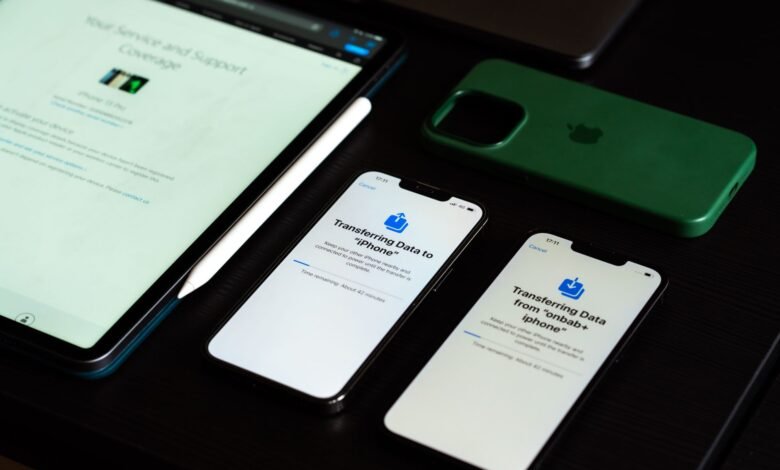
يمكنك نقل البيانات من ايفون لايفون بسهولة باستخدام خاصية “البدء السريع” أو عبر الكابل. لا حاجة لاستخدام iCloud في هذه العملية. تتيح لك هذه الطرق نقل الصور، التطبيقات المدعومة، والإعدادات بشكل سلس، مما يجعل عملية الانتقال إلى جهاز جديد أكثر سهولة.
تعتبر عملية الانتقال بين أجهزة آيفون مهمة بسيطة بفضل الخيارات المتعددة المتاحة. سواء كنت تفضل النقل اللاسلكي باستخدام البدء السريع أو النقل السلكي باستخدام الكابل، فإن كلا الطريقتين توفران تجربة مستخدم مريحة وسريعة. لذلك، يمكنك اختيار الطريقة التي تناسب احتياجاتك وتفضيلاتك الشخصية.
نقل البيانات من ايفون لايفون باستخدام البدء السريع
يعتبر استخدام ميزة “البدء السريع” من أسهل الطرق لنقل المحتوى بين أجهزة آيفون. أولا، تأكد من أن كلا الجهازين يعملان بنظام iOS 11 أو أحدث، وقم بتفعيل Wi-Fi وBluetooth. هذه الخطوات ضرورية لضمان نقل البيانات بسلاسة.
بعد ذلك، ضع الجهاز الجديد بجانب الجهاز القديم. اتبع التعليمات التي تظهر على الشاشة، وعندما يظهر رمز متحرك على الجهاز الجديد، استخدم الكاميرا لمسحه. ثم، أدخل رمز القفل على الجهاز الجديد لإتمام العملية.
من المهم إبقاء الجهازين قريبين ومتصلين بالشاحن حتى انتهاء عملية النقل. هذه الطريقة تسمح بنقل الصور، التطبيقات المدعومة، والإعدادات. ومع ذلك، بعض التطبيقات مثل البنكية أو eSIM قد تتطلب تحقق إضافي أو إعادة تسجيل.
لمزيد من التفاصيل، يمكنك زيارة صفحة الدعم الرسمية من Apple. ولتعزيز أمان جهازك الجديد، يمكنك الاستفادة من ميزة العثور على الهاتف في iPhone.
نقل البيانات من ايفون لايفون بدون iCloud
عند شراء جهاز آيفون جديد، يمكنك نقل المحتوى بسهولة دون الحاجة لاستخدام iCloud. اتبع الخطوات التالية لضمان نقل سلس وآمن:
- شغل الجهاز الجديد بجانب الجهاز القديم وتأكد من أن كلاهما يعمل بنظام iOS 11 أو أحدث، مع تفعيل Wi-Fi وBluetooth.
- عند إعداد الجهاز الجديد، اختر “Transfer from iPhone” بدلا من استعادة من iCloud.
- اتبع التعليمات المعروضة على الشاشة، وامسح الرمز المتحرك باستخدام الجهاز القديم.
- أدخل رمز القفل على الجهاز الجديد وتأكد من بقاء الجهازين قريبين ومتصلين بالشاحن حتى انتهاء النقل.
تنتقل البيانات مثل الصور والتطبيقات المدعومة والإعدادات. ومع ذلك، بعض التطبيقات مثل التطبيقات البنكية أو eSIM قد تتطلب تحققا إضافيا أو إعادة تسجيل. للمزيد من التفاصيل، يمكنك زيارة صفحة الدعم الرسمية من Apple.
النقل السلكي بين أجهزة آيفون
يعتبر النقل السلكي بين أجهزة آيفون خيارا مثاليا خاصة عند ضعف اتصال Wi-Fi أو عند الحاجة لنقل حجم بيانات كبير. لنقل البيانات باستخدام الكابل، ستحتاج إلى كابل مناسب مثل USB-C إلى Lightning أو USB-C حسب الطرازات المتوفرة.
خطوات النقل السلكي
- قم بتشغيل كلا الجهازين وتأكد من تحديثهما إلى أحدث إصدار من iOS.
- استخدم الكابل المناسب لتوصيل الجهازين ببعضهما البعض.
- اتبع التعليمات التي تظهر على الشاشة لضبط إعدادات Face ID أو Touch ID وانتظر حتى اكتمال عملية النقل.
النقل السلكي يعد خيارا سريعا وفعالا خاصة في الحالات التي يكون فيها الاتصال اللاسلكي غير مستقر. لمزيد من التفاصيل، يمكنك زيارة صفحة الدعم الرسمية من Apple.
استخدام النسخ الاحتياطي على الكمبيوتر لنقل البيانات
لنقل البيانات باستخدام النسخ الاحتياطي على الكمبيوتر، يجب اتباع خطوات بسيطة. أولا، إذا كان الجهاز الجديد مضبطا مسبقا، يجب حذف البيانات منه. بعد ذلك، اختر “Restore from Mac or PC” من شاشة الإعدادات على الآيفون الجديد.
خطوات النقل باستخدام الكمبيوتر
- وصل جهاز الآيفون بالكمبيوتر باستخدام كابل مناسب.
- افتح تطبيق Finder على جهاز Mac أو iTunes على جهاز Windows.
- اختر النسخة الاحتياطية المناسبة التي ترغب في استعادتها.
- اضغط على “استعادة” وانتظر حتى يكتمل النقل.
من المهم ملاحظة أنه إذا لم تكن النسخة الاحتياطية مشفرة، لن تنقل بيانات مثل الصحة والأنشطة. للحصول على المزيد من التفاصيل، يمكنك زيارة صفحة الدعم الرسمية من Apple.
التطبيقات الخارجية لنقل البيانات من ايفون لايفون
يمكنك استخدام تطبيقات خارجية مثل Syncios لنقل المحتوى بين أجهزة آيفون بدون الحاجة إلى iCloud. هذه التطبيقات توفر لك خيارات أكثر تحكما في عملية النقل، خاصة بعد ضبط الجهاز الجديد. لذلك، تعتبر خيارا ممتازا لمن يبحث عن مرونة أكبر في نقل البيانات.
تطبيق Syncios، على سبيل المثال، يسمح لك بنقل مختلف أنواع البيانات مثل الصور، والفيديوهات، والرسائل، وجهات الاتصال، والتطبيقات. بالإضافة إلى ذلك، يمكنك اختيار البيانات التي ترغب في نقلها بشكل دقيق، مما يوفر لك تجربة مخصصة حسب احتياجاتك.
للمزيد من التفاصيل حول كيفية استخدام هذه التطبيقات، يمكنك زيارة صفحة Syncios. كما يمكنك الاطلاع على صفحة الدعم الرسمية من Apple للحصول على معلومات إضافية حول طرق النقل المختلفة.
إذا كنت مهتما بمواضيع أخرى متعلقة بأجهزة آيفون، يمكنك قراءة المزيد عن كيفية إخفاء التطبيقات في آيفون وآيباد.
أسئلة شائعة حول نقل البيانات من ايفون لايفون
كيف أنقل البيانات من ايفون لايفون بدون iCloud؟
يمكنك استخدام ميزة “البدء السريع” لنقل البيانات مباشرة بين أجهزة iPhone بدون iCloud. تأكد من أن كلا الجهازين يعملان بنظام iOS 11 أو أحدث، وأن Wi-Fi وBluetooth مفعلان. اتبع التعليمات على الشاشة وأبق الجهازين قريبين ومتصلين بالشاحن حتى انتهاء النقل.
ما هي البيانات التي يمكن نقلها باستخدام البدء السريع؟
عند استخدام “البدء السريع”، يمكنك نقل الصور، التطبيقات المدعومة، والإعدادات. ومع ذلك، بعض التطبيقات مثل البنكية أو eSIM قد تتطلب تحققا إضافيا أو إعادة تسجيل.
هل يمكنني استخدام الكابل لنقل البيانات بين أجهزة آيفون؟
نعم، يمكنك استخدام كابل مناسب مثل USB-C إلى Lightning لإجراء النقل السلكي المباشر بين أجهزة آيفون. اتبع التعليمات على الشاشة واضبط Face ID أو Touch ID، وانتظر حتى اكتمال النقل.
الخلاصة
نقل البيانات من ايفون لايفون يمكن أن يتم بسهولة باستخدام عدة طرق. يمكنك اختيار “البدء السريع” للنقل اللاسلكي أو استخدام كابل للنقل السلكي. تأكد من شحن الجهازين واتباع التعليمات لضمان عملية نقل سلسة. اختيار الطريقة المناسبة يعتمد على تفضيلاتك واحتياجاتك.