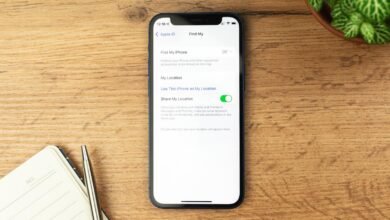
تساعدك ميزة إخفاء التطبيقات في آيفون وآيباد على حماية خصوصيتك وتنظيم الشاشة الرئيسية بسهولة. فقد ترغب أحيانًا في إخفاء تطبيقات شخصية، أو تقليل الفوضى، أو منع ظهور محتوى حساس أمام الآخرين.
ومع تحديثات iOS وiPadOS الحديثة، أصبحت آبل توفر طريقة مباشرة لقفل بعض التطبيقات أو إخفائها باستخدام Face ID أو Touch ID أو رمز الدخول. لذلك، لم تعد بحاجة إلى حلول معقدة أو تطبيقات خارجية.
لماذا نحتاج إلى إخفاء التطبيقات؟
قد يكون السبب الأول هو الخصوصية. فبعض التطبيقات تحتوي على رسائل، صور، ملفات، أو معلومات مصرفية لا تريد أن تظهر أمام أي شخص يستخدم جهازك لوقت قصير.
كما يساعد الإخفاء على تنظيم الشاشة الرئيسية. فبدل حذف تطبيق لا تستخدمه يوميًا، يمكنك إبعاده عن الواجهة والاحتفاظ به داخل مكتبة التطبيقات.
بالإضافة إلى ذلك، يمنحك قفل التطبيق طبقة حماية إضافية. حتى إذا كان الجهاز مفتوحًا، لن يستطيع شخص آخر فتح التطبيق المقفل من دون المصادقة المطلوبة.
خطوات إخفاء التطبيقات في آيفون وآيباد
لإخفاء تطبيق على آيفون، اذهب إلى الشاشة الرئيسية أو مكتبة التطبيقات. بعد ذلك، اضغط مطولًا على أيقونة التطبيق الذي تريد إخفاءه.
اختر Require Face ID أو Require Touch ID أو Require Passcode حسب نوع جهازك. ثم اختر Hide and Require Face ID إذا ظهر هذا الخيار، وأكّد العملية بالمصادقة.
بعد إخفاء التطبيق، ينتقل إلى مجلد التطبيقات المخفية داخل مكتبة التطبيقات. ولن يظهر على الشاشة الرئيسية كما كان من قبل.
وتوضح آبل الخطوات الرسمية في دليلها، ويمكن الرجوع إلى شرح Apple الرسمي لقفل أو إخفاء التطبيقات على آيفون.
إخفاء التطبيقات في آيفون وآيباد
تعمل الطريقة نفسها تقريبًا على آيباد. اضغط مطولًا على أيقونة التطبيق، ثم اختر خيار القفل أو الإخفاء المتاح في القائمة.
ومع ذلك، قد تختلف العبارة الظاهرة حسب الجهاز. فقد ترى Face ID، أو Touch ID، أو رمز الدخول. كما أن بعض التطبيقات قد تسمح بالقفل فقط، من دون خيار الإخفاء الكامل.
لذلك، إذا لم يظهر خيار الإخفاء مع تطبيق معين، فهذا لا يعني وجود خلل في الجهاز. بعض تطبيقات آبل أو التطبيقات الأساسية قد تدعم القفل فقط.
ولمزيد من التفاصيل، يمكن زيارة دليل Apple الرسمي لقفل أو إخفاء التطبيقات على آيباد.
كيف تجد التطبيقات المخفية؟
للوصول إلى تطبيق مخفي، افتح مكتبة التطبيقات وانتقل إلى قسم Hidden أو التطبيقات المخفية. بعد ذلك، سيطلب الجهاز Face ID أو Touch ID أو رمز الدخول قبل عرض التطبيقات.
هذه الخطوة مهمة لأنها تمنع ظهور التطبيق ومحتواه بسهولة. كما تمنع ظهور بعض الإشعارات أو المعلومات الحساسة أمام الآخرين.
لكن تذكر أن الإخفاء لا يعني حذف التطبيق. التطبيق يبقى مثبتًا على الجهاز، ويمكنك استخدامه مرة أخرى بعد المصادقة.
كيفية إظهار التطبيقات المخفية في آيفون وآيباد
إذا أردت إظهار التطبيق، افتح مجلد التطبيقات المخفية في مكتبة التطبيقات. ثم صادق باستخدام Face ID أو Touch ID أو رمز الدخول.
بعد ذلك، اضغط مطولًا على التطبيق واختر Don’t Require Face ID أو الخيار المشابه حسب اللغة والجهاز. عندها يمكنك إيقاف القفل أو إعادة التطبيق للظهور.
وفي بعض الحالات، قد تحتاج إلى سحب التطبيق من مكتبة التطبيقات إلى الشاشة الرئيسية يدويًا بعد إيقاف الإخفاء.
نصائح قبل إخفاء التطبيقات على أجهزة آبل
قبل إخفاء التطبيقات، تأكد من أنك تعرف مكان الوصول إليها لاحقًا. فبعض المستخدمين يظنون أن التطبيق اختفى أو انحذف، بينما هو موجود داخل مكتبة التطبيقات.
كذلك، لا تعتمد على الإخفاء وحده لحماية كل بياناتك. من الأفضل استخدام رمز دخول قوي، وتفعيل المصادقة الثنائية لحساب Apple، وتحديث النظام باستمرار.
بالإضافة إلى ذلك، راجع إعدادات الإشعارات للتطبيقات الحساسة. فقد تحتاج إلى إخفاء محتوى الإشعار من شاشة القفل حتى تحصل على حماية أفضل.
خلاصة إخفاء التطبيقات
في النهاية، تمنحك ميزة إخفاء التطبيقات في آيفون وآيباد طريقة عملية لحماية الخصوصية وتنظيم الشاشة. وهي مفيدة خصوصًا للتطبيقات الشخصية أو الحساسة.
لكن الطريقة الصحيحة لا تبدأ من إعدادات الشاشة الرئيسية، بل من الضغط المطوّل على أيقونة التطبيق واختيار القفل أو الإخفاء بالمصادقة.
لذلك، إذا كنت تريد جهازًا أكثر ترتيبًا وخصوصية، جرّب هذه الميزة مع التطبيقات التي تحتاج إلى حماية إضافية، وتأكد دائمًا من تحديث iOS أو iPadOS للحصول على أحدث خيارات الأمان.
اقرأ أيضًا: دعوى آبل ضد OpenAI: ما معنى الاستكشاف المعجل؟