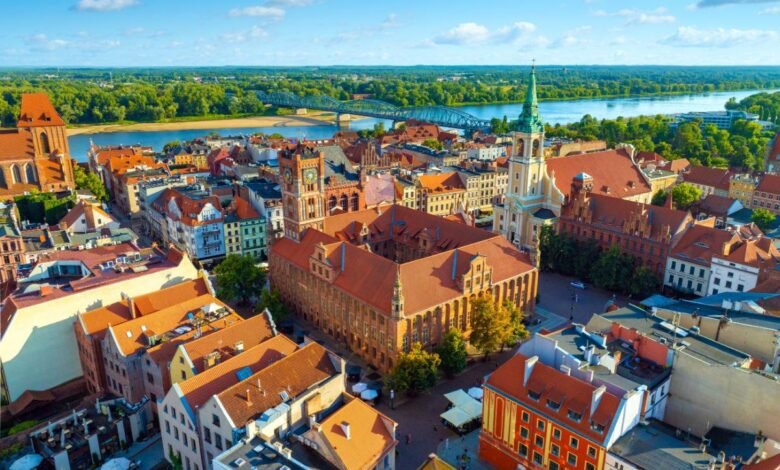
إذا كنت تبحث عن مدن أوروبية مخفية بعيدًا عن زحام باريس وروما ولندن، فهناك خيارات كثيرة تستحق الانتباه. فالسفر إلى أوروبا لا يعني دائمًا الوقوف في طوابير طويلة أو دفع أسعار مرتفعة في كل خطوة.
في المقابل، تمنحك بعض المدن الأقل شهرة تجربة أهدأ وأكثر قربًا من الحياة المحلية. لذلك، قد تكون هذه الوجهات خيارًا ذكيًا لمن يريد ثقافة، ومشيًا، وطعامًا جيدًا، من دون ازدحام خانق.
لماذا نختار مدن أوروبية مخفية؟
تجذب العواصم الكبرى ملايين الزوار كل عام. ومع ذلك، قد تتحول الرحلة إليها في موسم الصيف إلى تجربة مرهقة. فالشوارع مزدحمة، والأسعار أعلى، والحجز يحتاج إلى تخطيط مبكر جدًا.
لهذا السبب، يبحث كثير من المسافرين عن بدائل أهدأ. هذه المدن لا تعني أنها خالية تمامًا من السياح، لكنها أقل ضغطًا من الوجهات الشهيرة.
كما أن زيارة المدن الأقل شهرة تساعدك على رؤية جانب مختلف من أوروبا. ستجد مقاهي محلية، وأسواقًا صغيرة، وشوارع تاريخية، وتجارب لا تبدو مصممة للسياح فقط.
مدن أوروبية مخفية تستحق الزيارة
بدل اختيار أمستردام أو براج، يمكن التفكير في مدن أقل ازدحامًا وأكثر أصالة. على سبيل المثال، تقدم غدانسك في بولندا مزيجًا جميلًا من العمارة التاريخية والواجهة البحرية.
أما ليوبليانا في سلوفينيا، فتمنحك مدينة صغيرة سهلة المشي، مع نهر هادئ ومقاهٍ مفتوحة وأجواء خضراء. لذلك، تناسب من يريد مدينة أوروبية جميلة من دون فوضى المدن الكبرى.
كذلك، تبرز بلوفديف في بلغاريا كوجهة ثقافية مهمة. فهي تجمع بين الآثار الرومانية، والبيوت القديمة، والمشهد الفني الحديث. ومن ناحية أخرى، تبقى أسعارها ألطف من مدن أوروبا الغربية.
غدانسك: تاريخ وميناء وأجواء هادئة
تعد غدانسك خيارًا رائعًا لمن يريد مدينة أوروبية جميلة من دون ازدحام مبالغ فيه. تتميز ببلدتها القديمة، ومبانيها الملونة، وقربها من بحر البلطيق.
يمكنك التجول في الشوارع الحجرية، أو زيارة الواجهة البحرية، أو القيام برحلة قصيرة إلى مدينة سوبوت القريبة. بالإضافة إلى ذلك، تمنحك غدانسك تجربة تجمع بين التاريخ والبحر.
ليوبليانا: مدينة صغيرة وسهلة الاستكشاف
ليوبليانا لا تحتاج إلى جدول معقد. يمكنك اكتشاف مركزها سيرًا على الأقدام، ثم الصعود إلى القلعة لمشاهدة المدينة من الأعلى.
كما تتميز المدينة بأجواء هادئة ونظيفة، مع مقاهٍ قرب النهر ومساحات خضراء قريبة. لذلك، تناسب من يريد رحلة قصيرة ومريحة في قلب أوروبا.
بلوفديف: بديل ثقافي بأسعار ألطف
تعد بلوفديف من أقدم المدن المأهولة في أوروبا. ورغم ذلك، لا تحصل على شهرة مدن مثل أثينا أو روما.
تضم المدينة مسرحًا رومانيًا، وحيًا قديمًا بأزقة جميلة، ومناطق فنية حديثة. كما أن تكاليف الطعام والإقامة فيها غالبًا أقل من مدن أوروبا الغربية. ولهذا، تعد خيارًا جيدًا للمسافر الاقتصادي.
ترييستي: إيطاليا الهادئة قرب البحر
إذا كنت تريد تجربة إيطالية مختلفة، فقد تكون ترييستي خيارًا مناسبًا. تقع المدينة قرب الحدود مع سلوفينيا، وتجمع بين الطابع الإيطالي والتأثيرات النمساوية والسلافية.
تتميز بساحاتها الواسعة، ومقاهيها القديمة، وإطلالتها على البحر الأدرياتيكي. ومع ذلك، لا تعاني من الزحام نفسه الذي تجده في روما أو فلورنسا أو البندقية.
ولقراءة المزيد عن الوجهات الأوروبية الأقل شهرة، يمكن الاطلاع على تقرير Euronews Travel عن الجواهر المخفية في أوروبا لعام 2026.
كيف تختار وجهتك الهادئة؟
يعتمد الاختيار على نوع الرحلة التي تريدها. إذا كنت تحب البحر والتاريخ، فقد تناسبك غدانسك أو ترييستي. أما إذا كنت تبحث عن مدينة صغيرة سهلة المشي، فليوبليانا خيار ممتاز.
ومن ناحية أخرى، إذا كانت الميزانية مهمة، فقد تمنحك بلوفديف تجربة ثقافية جميلة بتكلفة أقل. لذلك، لا تبحث فقط عن الاسم الأشهر، بل اختر المدينة التي تناسب أسلوب سفرك.
نصائح لتجنب الزحام
سافر خارج ذروة الصيف إن أمكن. فشهور مايو وسبتمبر وأكتوبر قد تمنحك طقسًا جيدًا وأسعارًا أفضل.
كذلك، احجز الإقامة في أحياء قريبة من المركز، لا في قلب المناطق السياحية فقط. بهذه الطريقة، تحصل على تجربة أهدأ وتبقى قريبًا من المعالم المهمة.
بالإضافة إلى ذلك، ابدأ يومك مبكرًا. فزيارة المعالم في الصباح تمنحك فرصة للاستمتاع بالمدينة قبل وصول المجموعات السياحية.
خلاصة مدن أوروبية مخفية
في النهاية، تمنحك مدن أوروبية مخفية فرصة لرؤية أوروبا بطريقة أبطأ وأصدق. فغدانسك، وليوبليانا، وبلوفديف، وترييستي تقدم تاريخًا وثقافة وجمالًا من دون زحام المدن الكبرى.
صحيح أنها ليست مجهولة تمامًا، لكنها أقل ضغطًا من الوجهات التقليدية. لذلك، إذا كنت تريد رحلة مختلفة، فابدأ بهذه المدن بدل تكرار نفس المسارات السياحية.
قد تكتشف أن أجمل لحظات السفر لا تأتي دائمًا من أشهر المدن، بل من الأماكن التي تمنحك وقتًا للتجول بهدوء، والجلوس في مقهى محلي، وملاحظة التفاصيل الصغيرة.
اقرأ أيضًا: اجمل مدن البحيرات الأمريكية: 5 وجهات صيفية بلا زحام